Part 1
怎么操作
按你要做的事排列。每件事几分钟就能办完。
⓪
先找到你的项目
入口:左侧「月报中心」→ 顶部搜索框输入项目名或域名
文章监控的数据都挂在项目下面:监控页顶部的「项目」筛选、文章配置、月报,全都以项目为单位。登记文章之前,先确认你的项目在月报中心里。
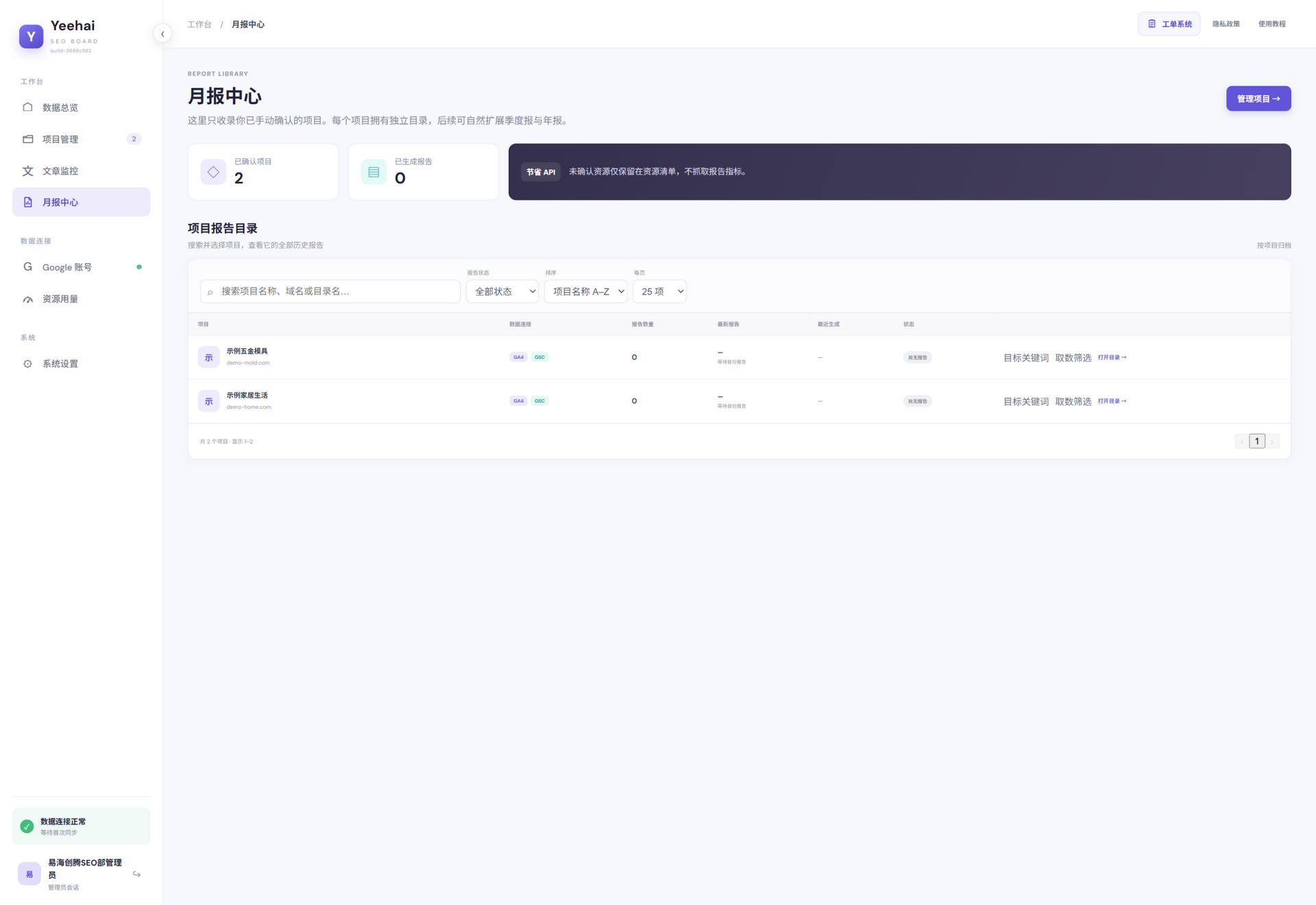 月报中心只显示已确认的项目:搜索框按名称 / 域名定位,行尾有「目标关键词」「取数筛选」和「打开目录」。
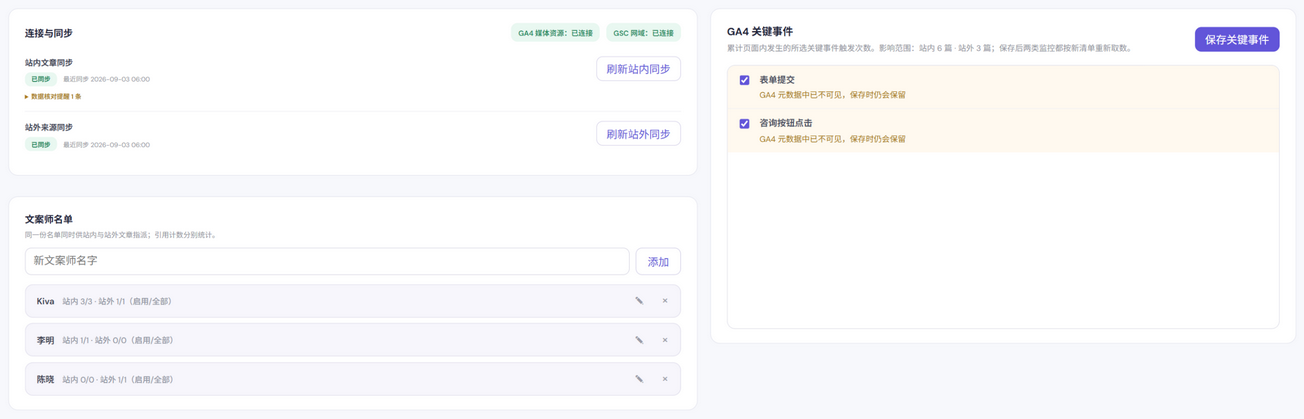
登记和维护文章统一在「项目文章管理」里完成,共三个分区:
- 站内文章——你发在自己网站上的长博客,就是这份指南主要讲的内容;
- 站外文章——投在别人网站上的外链文章(见⑦);
- 文案师与监控——文案师名单、GA4 关键事件、连接与同步状态,都在这里维护。
打开方式任选其一:在「项目管理」页找到你的项目,点行尾的「文章管理」;在「文章监控」页点右上角的「⚙ 管理文章」;月报中心项目页右上角的「+ 长博客」会直接跳到「站内文章」分区,功能完全一样。切换分区不会换项目,网址里带着项目号和分区,刷新页面、复制网址或按浏览器返回都还在原来的位置。
 项目管理页的项目行:除了报告目录、取数筛选、匹配账号,还有「改名」和「文章管理」——项目名称随时可改,文章维护从这里一键直达。
 月报中心项目页右上角:「+ 长博客」打开同一套文章管理(站内文章分区)。
列表里没有你的项目?项目需要管理员
创建并
认领统计资源两步才能用:
- 「项目管理」页点「+ 新建项目」,填好名称和域名;
- 在项目行点「匹配账号」,把该项目的 GA4 媒体资源和 GSC 网域分别选中,点「保存并锁定匹配」——这一步就是「认领」,拿不准哪个是哪个就先点「恢复自动匹配」按域名自动选。
完成后项目就会出现在月报中心,回到这里从①继续。
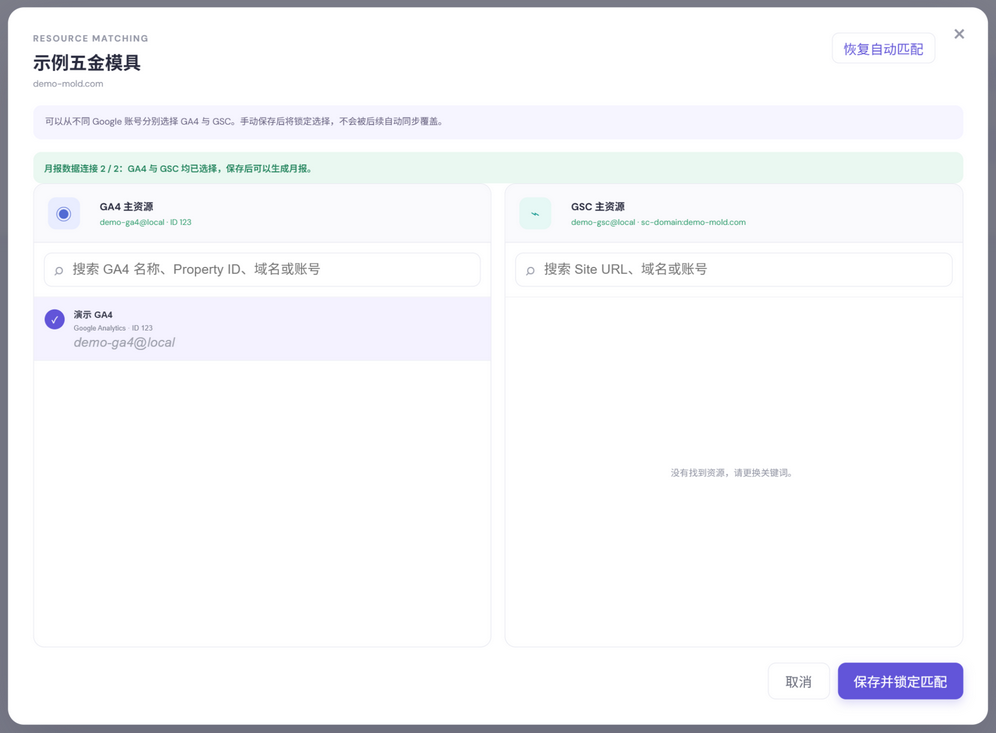 认领统计资源:左右分别选定 GA4 媒体资源与 GSC 网域,保存后锁定,不会被自动同步覆盖。
①
发了一篇新文章:把它登记进来
入口:项目文章管理 →「站内文章」分区
 1
2
1
2
「站内文章」分区右侧:① 单条添加——粘贴网址、顺手填标题,点「添加」;② 批量导入——粘贴或上传文件,也能先下载模板照着填。
只加一篇:在最上面的输入框粘贴文章网址,点「添加」,看到「长博客已添加」就行。想同时把标题填好就在旁边的标题框里写上(标题的作用见⑧)。
一次加多篇:
- 在 Excel 里整理四列:网址、发布日期、文案师、标题,第一行写上这些表头(后三列都可以留空,只有网址一列也行);
- 连同表头一起复制,粘贴到大输入框,点「导入粘贴内容」;文案师和标题必须有对应表头才会被识别。拿不准格式就先点「下载模板」,保留表头、填好内容后直接上传;
- 浏览器会弹出一个确认框,告诉你:将新增几篇、更新几篇、重复跳过几篇、几行无效(无效行会列出示例和原因)——没问题就点「确定」,取消就什么都不动;
- 提交后看结果提示。
 导入后的结果提示:新增、恢复、更新、重复跳过、无效各多少条,一目了然。重复的网址不会重复登记。
- 发布日期强烈建议填上,它直接影响考核口径(为什么见第三部分·第一件事);
- 网址只贴
/blog/xxx 这样的后半段也行,系统会自动补全域名;
- 网址后面带着
?xxx、#xxx(比如从浏览器地址栏直接复制)也没关系,系统登记时自动去掉参数,只保留干净地址;
- 日期写
2026-08-01、2026/8/1、2026年8月1日 都认;
- 文案师一列填名单里的名字;填了名单外的新名字,确认导入时会自动加进名单;
- 一次最多 2,000 行,更多就分两次粘;
- 粘贴的方式有预览确认,上传文件(CSV / TXT / XLSX)没有预览,提交前自己检查一遍。
②
填发布日期、写上自己的名字
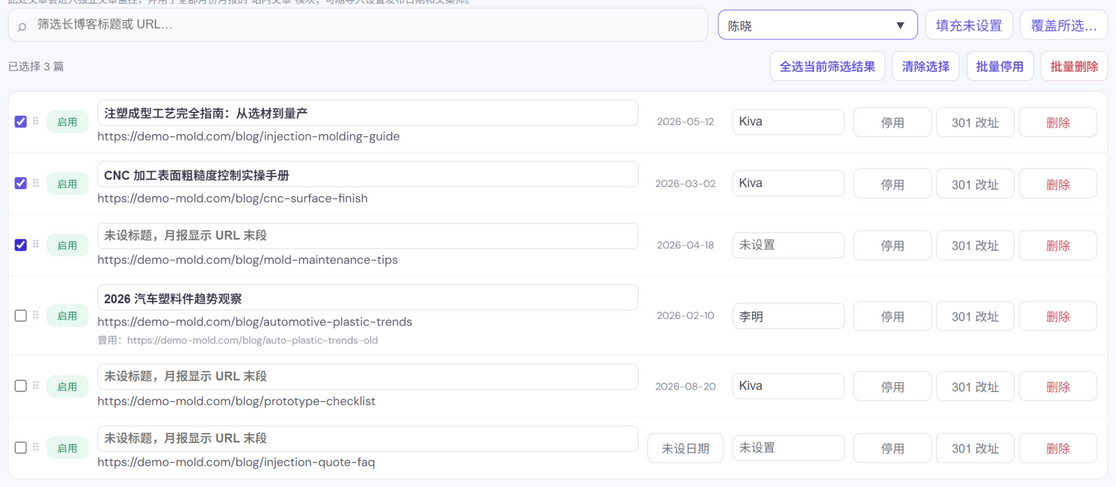
给文章指派文案师——推荐在「项目文章管理」里一键配好,不用一行行改:
- 打开「项目文章管理 → 站内文章」,勾选要指派的文章(可先用搜索框过滤出这一批);
- 在清单上方的文案师框里输入名字,或从名单下拉里选;
- 点「填充未设置」——只给还没名字的文章填上;要把这批全部改成某个名字,用「覆盖所选…」(需二次确认)。
 1
2
3
1
2
3
① 文案师框里输入或从名单选名字,右侧「填充未设置 / 覆盖所选…」一键生效;② 勾选后工具栏亮起,显示已选数量;③ 勾选要指派的文章。
名单由管理员在「文案师与监控」分区维护,名单里没有的名字要先请管理员加上(批量导入时填名单外的名字会自动加入名单)。单篇修改也可以:文章监控页「文案师」一格直接输入或从下拉里选,输完点别处(或按回车)就保存了,会弹「文案师已更新」——不需要找保存按钮。
补发布日期,两个地方都能填,效果一样:
- 文章监控页:那一行的「发布日期」格子里直接选日期;
- 项目文章管理的清单里:没填日期的文章显示「未设日期」按钮,点它就能补。
发布日期是批量操作:改完一处先攒着,攒够了一起提交。
- 在「发布日期」格子里选好日期——这一行会变色,右侧出现「撤销」,页面底部浮出一条「有 N 行修改未保存」;
- 可以继续改其他行(比如按「待补发布日期」筛出一批挨个补);
- 改完点底部浮条的「保存全部」,一次提交——按钮会显示「保存中(2/5)…」进度;
- 反悔的话:单行点「撤销」,或点「全部放弃」清空所有未保存修改。
 改动还没保存时:该行变色、出现「撤销」;文案师一栏输入完点别处即保存,日期则先攒着。
 有未保存的日期修改时,页面底部浮出这条:点「保存全部」一次提交,或「全部放弃」清空。
注意:日期改动点了「保存全部」(或在日期框里按回车)才算提交,只改不点没有生效;中途切换页面再回来草稿还在,但关闭浏览器窗口会丢失(有弹窗提醒)。有未保存修改时,表格会暂停自动刷新并在顶部提示,免得正在编辑的格子被打断——保存或放弃后恢复。保存成功后,受影响的月报会自动排队重算,页面右上出现「月报待重算」小标——看到它不用管,月报稍后自己更新。
③
文章在网站上换了网址:用「301 改址」,不要删了重加
网站改版、调整链接后,文章网址变了,按这个步骤:
- 打开该项目的「项目文章管理」→「站内文章」分区;
- 找到这篇文章,点「301 改址」;
- 填入新网址,保存。
 点「301 改址」后这一行进入编辑态:改好网址点「保存」,旧地址的历史数据自动并入统计;反悔点「取消」。
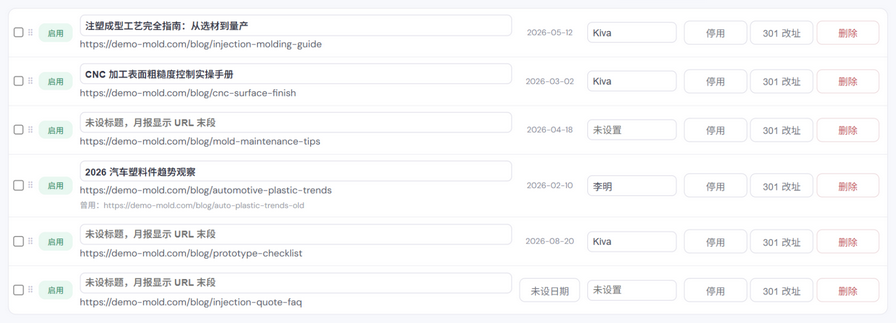 长博客清单:每篇可改标题、填文案师;有「301 改址」按钮;改过址的显示「曾用:旧地址」;没填日期的显示「未设日期」。
保存后,旧网址积累的历史数据会自动接过来,不用重新同步,数字不会断。
为什么强调「不要删了重加」:删除会把这篇文章的全部历史一起清空,找不回来;改址则什么都不丢。改错了再改回去也没关系。
④
想看自己的文章表现
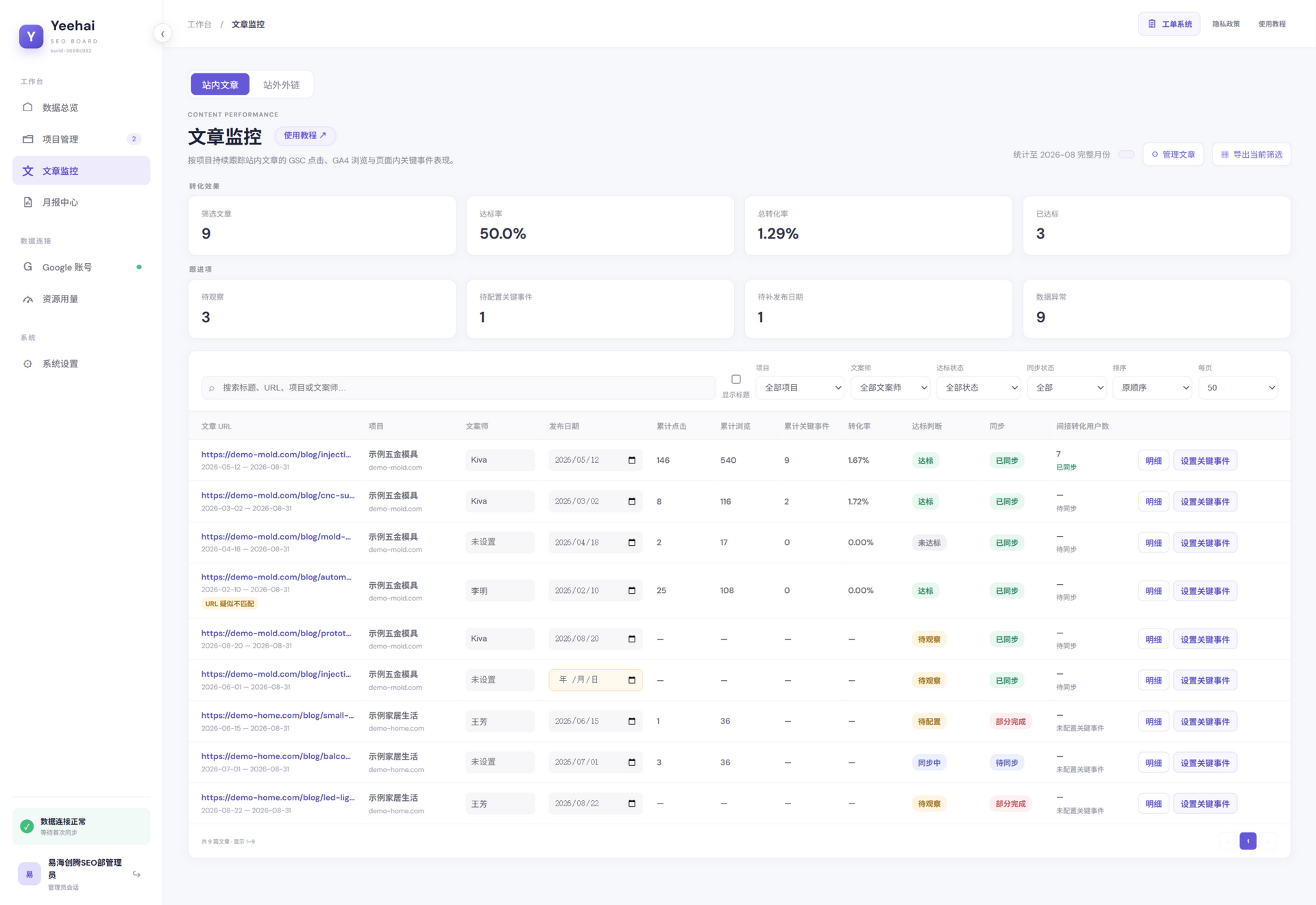
- 打开「文章监控」页;
- 顶部「文案师」筛选选你的名字——也可以用搜索框按标题、URL、项目或文案师找,或按发布日期、点击、浏览排序;
- 每一行就是一篇文章的累计数据,已包含本月到最新日期的临时数据;点右侧「明细」可以按月展开,最上面一行「本月临时」写着 GSC 和 GA4 各自截至哪一天。
 1
2
1
2
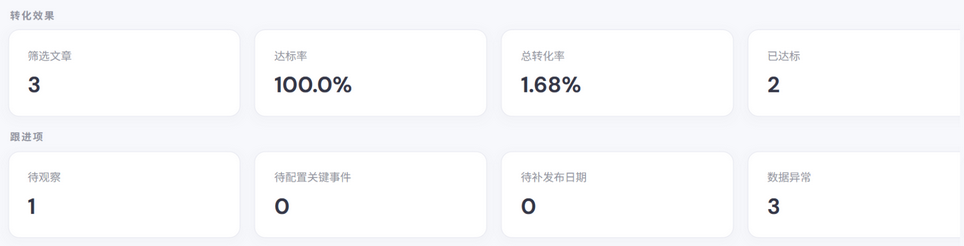
筛选「文案师 = Kiva」后:① 转化效果组——筛选文章、达标率、总转化率、已达标;② 跟进项组——待观察、待配置关键事件、待补发布日期、数据异常。两组数字都只统计筛选结果。
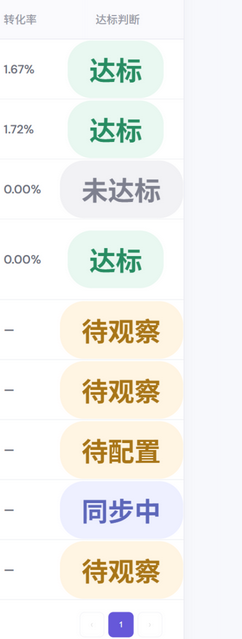
表格上方有两组数字卡,都跟着筛选联动(选了你的名字,就是你的数字):转化效果组是筛选文章、达标率、总转化率、已达标——达标率按「已达标 ÷(筛选文章 − 待观察)」计算,刚发布还在观察期的文章不计入分母;总转化率是整组文章合计的关键事件 ÷ 浏览。跟进项组是待观察、待配置关键事件、待补发布日期、数据异常,其中待观察和待补发布日期点一下就能筛出来。
「间接转化用户数」那一列:先看了你的文章、之后又完成了关键事件(如表单提交)的人数。它不参与考核,仅供参考。
⑤
导出数据做汇报
监控页右上角「▦ 导出当前筛选」,按你当前筛选的范围导出 Excel,里面有 3 张工作表:
| 工作表 | 内容 |
|---|
| 绩效数据表格式 | 排在第一张:按年份整理好的汇报格式,整表复制就能粘进多维表格(如飞书多维表格) |
| 文章汇总 | 一篇文章一行:累计数据、达标状态、各数据源状态、最后同步时间等 |
| 月度明细 | 一个月一行:每篇文章统计窗口内每个月的点击 / 浏览,以及「数据定稿」标记 |
几个小提醒:
- 明细只包含统计窗口内的月份,不是全部历史;刚登记、还没进入考核的文章不在明细里;
- 某个月的数据源状态不是「完整」时,那一格会留空——空格表示"没取到数据",不是 0;
- 页面上有还没保存的日期修改时,导出会先提醒你——导出的是已保存的数据,不包含未保存的修改,先点「保存全部」再导。
「站外外链」页签右上角的「▦ 导出当前筛选」同理:导出的是当前筛选的全部结果(不只当前页),文件里有「平台汇总」和「文章参考明细」两张表,并附上跨日重复和参考分摊的口径说明;没取到的数字写成「—」,不会写成 0。
⑥
文章下线了:停用,别随手删
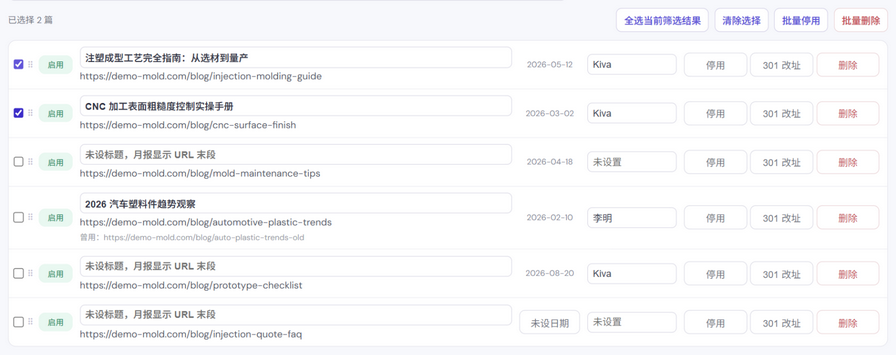
在项目文章管理的清单里,每篇文章有「停用」和「删除」:
| 你点的 | 后果 |
|---|
| 停用 | 保留全部历史数据,只是不再更新 |
| 删除 | 文章 + 全部历史数据永久清空,找不回来 |
只是不再需要跟踪 → 停用。多个一起操作就勾选后用工具栏的批量按钮,确认弹窗里会列出数量和几个示例网址,看清楚再点确定。停用 / 删除确认后,该项目的全部历史月报会立即排队重算一次(结果提示会写「全部历史月报已排队重算(N 个月份)」),不用手动干预。
 1
2
1
2
① 勾选文章(或「全选当前筛选结果」)→ ② 工具栏亮起,「批量停用 / 批量删除」才可以点。
⑦
站外文章:投在别人网站上的外链
入口:项目文章管理 →「站外文章」分区登记;结果在「文章监控」→「站外外链」页签看
 1
2
3
1
2
3
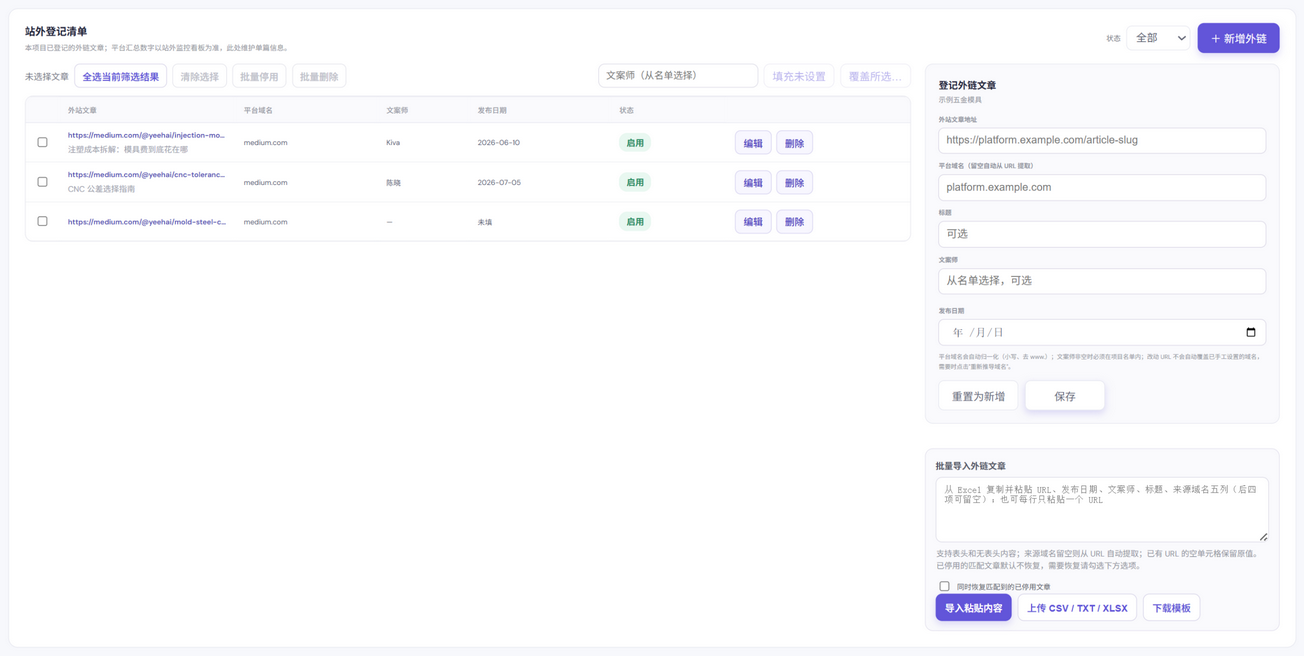
① 站外登记清单:一行一篇外链文章;② 登记表单:逐篇新增或点「编辑」修改;③ 批量导入:粘贴 / 上传五列内容,可选同时恢复已停用文章。
列表的顶层一行是「项目 × 平台域名」,看板展开才看该平台下的文章。登记时字段这样填:
| 字段 | 说明 |
|---|
| 外站文章地址 | 完整 http(s) 地址,可以是任意外部网站(不要求属于本项目域名) |
| 平台域名 | 留空时自动从地址提取;改地址不会覆盖你手工填的域名,需要时点「重新推导域名」。保存前会显示这篇当前的参考区间 |
| 标题 | 可留空,填了便于在清单里辨认这篇外链 |
| 发布日期 | 可留空;参考区间从发布日期起算,留空按登记日算 |
| 文案师 | 和站内文章共用同一份项目名单(在「文案师与监控」分区维护) |
批量维护:粘贴 Excel 内容,或上传 CSV / TXT / XLSX(五列:网址、发布日期、文案师、标题、来源域名,后四项可留空;可先下载模板)。第一行写上这些表头,粘贴时连同表头一起复制,上传文件也要保留表头;文案师、标题和来源域名必须有对应表头才会被识别。上传和粘贴都会先给一份预览——新增 / 更新 / 恢复 / 重复 / 无效各多少条、有多少条没填发布日期,确认后才写入;取消就什么都不动。之前停用过的文章重新投了,勾选「同时恢复匹配到的已停用文章」再导入即可。
停用规则和站内不同:站外文章停用后,平台的数据继续照常取,只有这一篇的参考数字被冻结(可以再恢复),停用期间的流量也不会补算给它。删除平台最后一条登记文章时,该平台的历史日数据会一起清掉——确认弹窗会写清楚。
看结果到「文章监控」→「站外外链」页签:顶部两组概览卡跟着筛选走,列表一行是一个「项目 × 平台」,点「明细」展开该平台下的文章参考数。
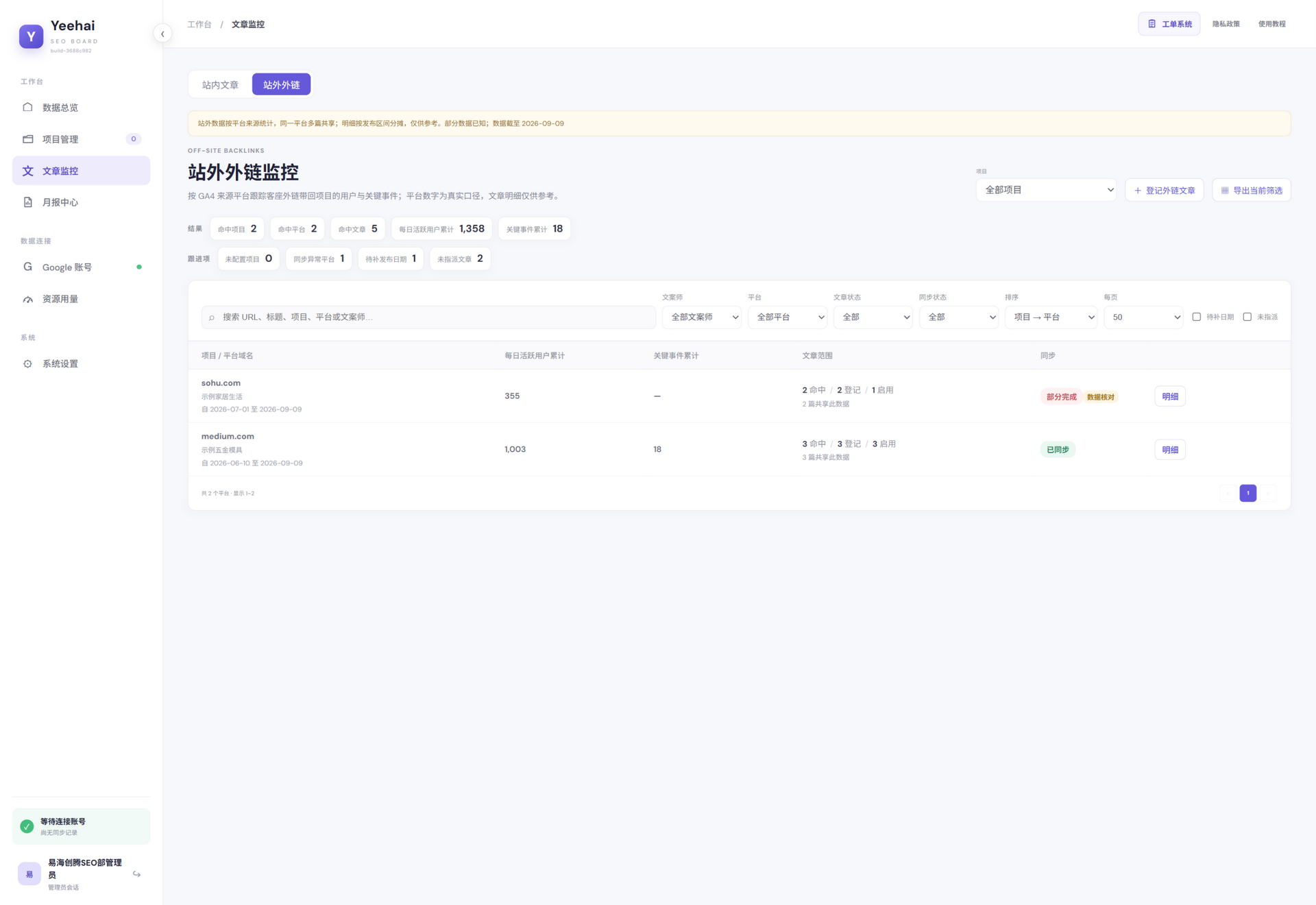 站外外链看板:上排是命中项目 / 平台 / 文章和两个累计数字;列表按平台汇总,同步状态、平台、文章状态、文案师都能筛。
两个数字别搞混:平台那一行的「每日活跃用户累计」是该平台整体来源的数据,按天相加、同一个人跨天访问会重复,也不代表去重人数;文章那一列是参考分摊值(按发布区间在同期文章之间分摊),仅供参考。用文案师筛选时,平台数字仍然是「命中平台整体数据」,不是这个人带来的流量。
⑧
文章标题:填了看板和月报更好认
入口:登记时随手填,或之后在清单里补
标题完全可选,但强烈建议填:监控页和月报里,一行行 URL 很难认出哪篇是哪篇,填了标题一眼就知道。
在哪填(都能填,效果一样):
- 添加单篇时:网址旁边的「标题(可选)」框;
- 清单里:每篇文章的标题输入框直接改,点别处即保存;
- 批量导入:Excel 第四列填标题,表头写「标题」;粘贴时连同表头一起复制,上传文件也要保留表头(具体步骤见①、⑦);
- 站外文章的登记表单里同样有标题栏。
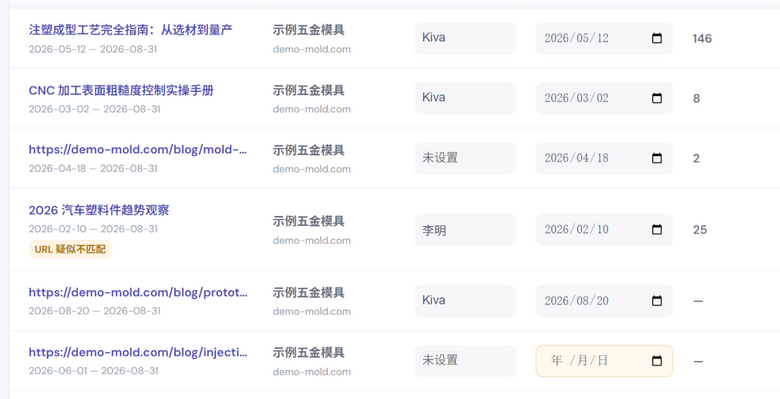 填了标题的文章显示标题,没填的继续显示网址;链接和悬停提示始终指向真实网址。
显示规则:
- 监控页表格上方有一个「显示标题」开关:勾选后「文章」列优先显示标题(本机偏好,只影响你自己看到的);
- 月报的「站内文章监控」模块优先显示标题;
- 没填标题的地方一律显示
/blog/xxx 这样的网址末段,所以不填也不影响出数。
标题只管显示:改标题不会影响监控、搜索和同步的口径,数据永远按网址统计。发现某行显示的是网址,多半就是还没填标题——按上面的入口补一个就好。